
常见问题
安装与首次打开
安装后无法打开,怎么办?
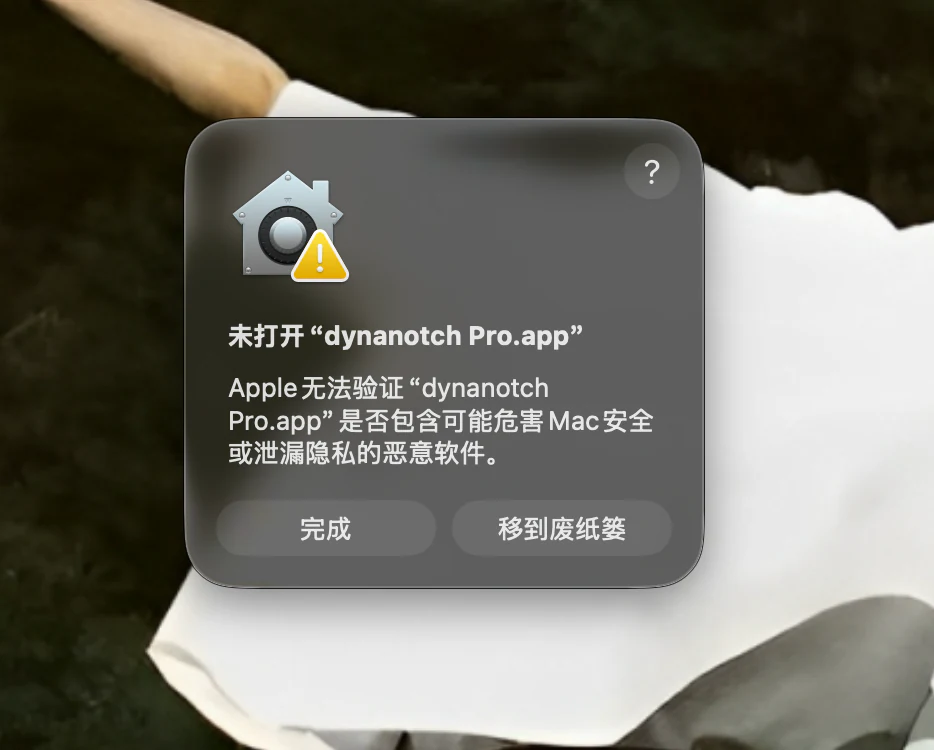
当前安装包未进行 Apple Developer 签名与公证,因此 macOS 首次安装或更新后可能显示“Apple 无法验证是否包含恶意软件”。请确认安装包来自 DynaIsle 官网,然后按下面步骤操作。
- 在第一个提示中点击“完成”,不要点击“移到废纸篓”。
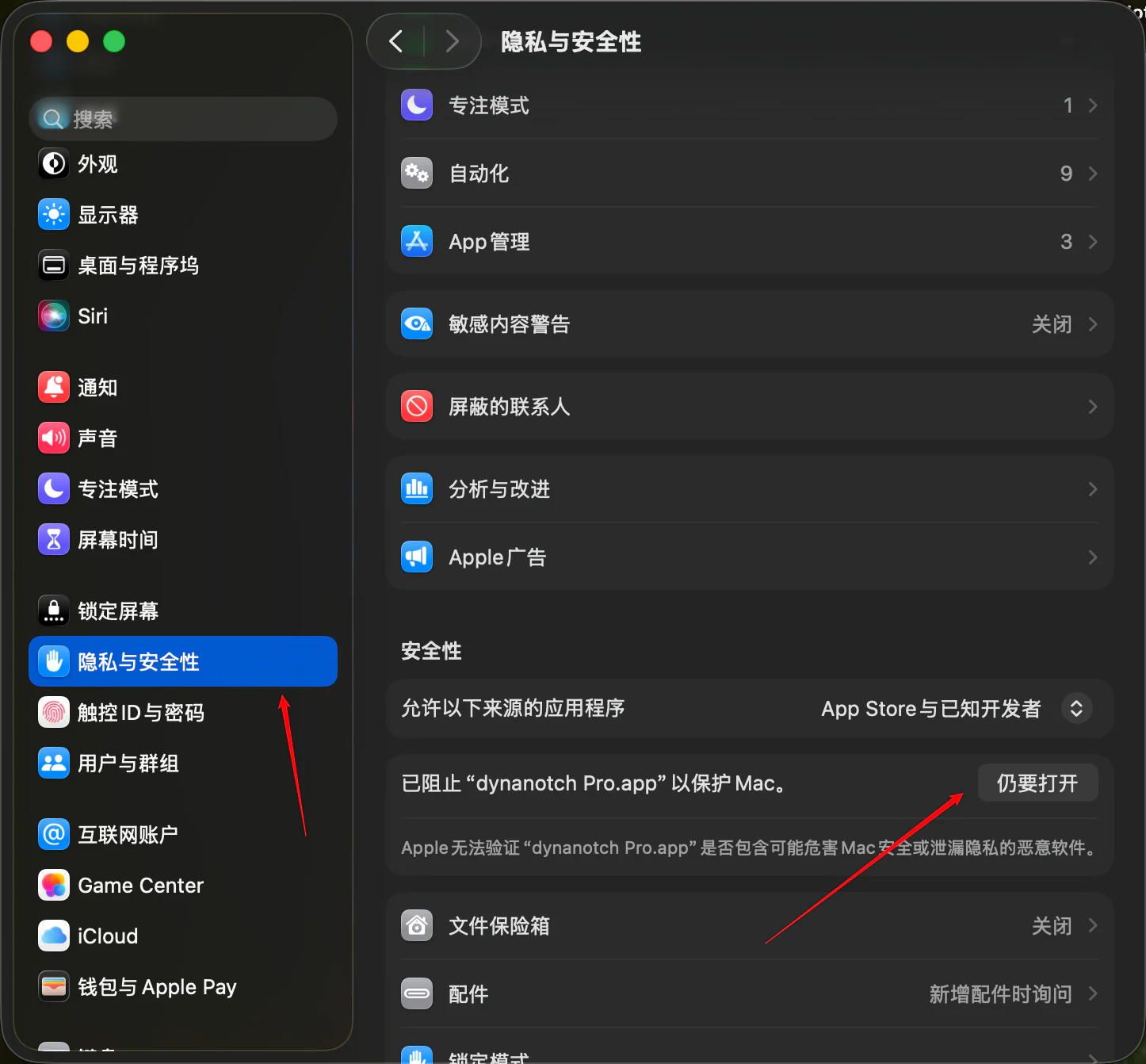
- 打开“系统设置 → 隐私与安全性”,向下滚动到“安全性”。
- 找到“已阻止 DynaIsle 以保护 Mac”的提示,点击右侧醒目的“仍要打开”。
- 在随后出现的确认窗口中再次选择“仍要打开”。
- 输入 Mac 登录密码或使用 Touch ID 确认。当前版本尚未签名和公证,每次安装新版本后都可能需要重复这些安全确认步骤。
如果“仍要打开”暂时没有出现,请回到“应用程序”文件夹重新打开一次 DynaIsle,再返回此页面查看。
下载与版本
我的 Mac 应该下载哪个安装包?
打开“系统设置 → 通用 → 关于本机”。搭载 Apple M 系列芯片的 Mac 下载 arm64;显示 Intel 处理器时下载 x64。
如何安装或更新 DynaIsle?
如果 App 内已经提示有新版本,优先在“设置 → 关于”里完成更新;也可以到官网“下载与历史版本”页面手动下载最新版。不要直接使用新版覆盖仍在运行的旧版应用,推荐按下面顺序安装:
- 在 DynaIsle “设置 → 关于”里检查更新;如果显示可更新,点击下载或安装,等待进度完成。
- 如需手动安装,先在官网下载与你的 Mac 芯片一致的最新版 DMG:Apple M 系列选择 Apple 芯片,Intel Mac 选择 Intel。
- 从菜单栏完全退出 DynaIsle,确认顶部胶囊已经消失。
- 打开“应用程序”文件夹,将旧版 DynaIsle 移到废纸篓。
- 打开新版 DMG,将新的 DynaIsle 拖入“应用程序”文件夹。
- 启动新版;如果 macOS 阻止打开,请重新按上面的“隐私与安全性”步骤选择“仍要打开”。
删除旧版 App 不会清除设置、激活状态,也不会删除用户电脑里的源文件;这些数据保存在应用程序之外。更新后如果某个系统权限重新弹出,请按实际使用的功能重新授权。
Basic 和 Pro,怎么选?
基础版售价 9.9 元,包含音乐与歌词、天气、日历与提醒事项、时钟、电池、番茄钟、文件暂存、系统分享和音量 HUD。两版都可以配置全局快捷键、显示位置与外观。
Pro 售价 35 元,包含基础版全部功能,并增加截图标注、取色贴图,以及 CPU、内存、网络与磁盘监控。音乐进度光圈、歌词位置切换、底部消息栏、应用消息提示、高级 HUD、交互音效、胶囊手势、窗口效果与待机动画也属于 Pro。
日常功能
音乐和歌词是如何显示的?
DynaIsle 读取系统正在播放的媒体信息,展示歌曲与封面,并提供播放控制。歌词会根据歌曲信息匹配;能否显示取决于播放器提供的信息与可用歌词,部分歌曲可能没有歌词。Pro 可额外开启进度光圈,并切换闭合胶囊的歌词位置。
暂存的文件可以怎么用?
把文件拖到顶部暂存,之后可以打开、拖出到其他位置,或调用 macOS 系统分享菜单。它适合在窗口之间中转文件。
如何用快捷键打开常用面板?
在“设置 → 快捷键”中启用或修改按键组合,可展开或隐藏胶囊、打开天气和文件暂存面板、控制番茄钟及打开设置。Pro 还可以快捷打开截图与系统状态。若按键没有响应,请检查对应功能是否启用,以及是否与其他 App 的快捷键冲突。
Pro 的截图标注能做什么?
默认按 ⌘⇧D 打开截图,也可以在“设置 → 快捷键”中修改。框选画面后,可使用画笔、箭头、矩形、椭圆、文字和马赛克进行标注,再复制、保存或钉住截图。截图功能需在“设置 → 截图标注”中保持启用。
选区时按 C 复制当前色值,按 Shift 在 RGB 与 HEX 格式之间切换。钉住的截图可调整大小和透明度,方便对照内容。
Pro 的系统状态可以查看哪些信息?
可以查看 CPU 使用情况、内存占用、网络上传下载速率,以及磁盘读写与容量信息。在“设置 → 系统状态”中选择展示图表,并设置低功耗(2 秒)、标准(1 秒)或实时(0.5 秒)刷新频率。部分硬件指标取决于当前 Mac 能否提供相应数据。
应用消息提示会展示聊天正文吗?
不会。Pro 的应用消息提示显示通知来源与累计数量,不展示消息正文。胶囊底部消息栏还可用于呈现天气、番茄钟等状态消息。
购买与激活
买断还是订阅?
Basic 和 Pro 均为一次买断,无月费。付款后领取对应版本的激活码,即可在 App 中激活。
付款后,在哪里领取激活码?
支付成功后会进入激活码领取页,页面会自动查询订单并展示对应版本的激活码。请及时复制保存,随后下载对应版本,在首次使用引导或“设置 → 激活”中输入。基础版激活码和 Pro 激活码不能互相激活。
激活码可以用于几台 Mac?
每枚激活码最多同时绑定两台 Mac。更换设备前,请先在 DynaIsle 设置中解绑旧设备。
关闭了付款页面,如何找回激活码?
官网无需注册账号。付款后,请在支付成功页复制并保存激活码。如果已关闭页面,请提供订单号联系开发者补发。
系统权限
为什么需要辅助功能权限?
开启后,调节音量等操作可在灵动岛中显示提示。你可以按需授权;不开启仍可正常使用 Mac 的音量按键。
截图为什么需要屏幕录制权限?
Pro 截图需要读取屏幕画面,请在 macOS“系统设置 → 隐私与安全性”中为 DynaIsle 开启屏幕录制权限。若已授权但仍无法读取画面,请完全退出并重新打开 App。
为什么需要定位权限?
开启定位后,可自动查看当前位置的天气。你可以在系统设置中随时管理这项权限。
日历和提醒事项权限可以不开吗?
可以。拒绝权限只会关闭对应内容,不影响音乐、HUD、文件暂存等其他功能。
更新与反馈
如何检查新版本?
DynaIsle 会定期检查新版本,你也可以打开“设置 → 关于”手动检查。当前版本支持在 App 内下载并安装最新正式版,下载过程中会显示进度;如果网络或本机权限导致安装失败,可以前往官网“下载与历史版本”页下载对应芯片的安装包,再按“如何安装或更新 DynaIsle?”里的步骤手动替换。
仍有问题,如何联系开发者?
点击本页“联系开发者”,或发送邮件至 2188817393@qq.com。请附上 macOS 版本、Mac 型号、DynaIsle 版本,以及问题截图或复现步骤,方便定位。
2.0 全新体验
2.0.0 有哪些值得体验的变化?
全新架构带来重新设计的设置与初次使用引导,液态玻璃让控件和卡片更通透。Pro 还带来锁屏音乐与天气展示,可在锁屏设置中预览并调整位置。
每台 Mac 都能显示液态玻璃吗?
液态玻璃的呈现取决于 macOS 版本和外观设置。不支持的系统会使用兼容外观,你仍然可以正常使用对应功能。